
Face à une majorité d’ordinateurs utilisés au quotidien, les pannes informatiques à domicile restent une source fréquente d’angoisse et de frustration. Que ce soit un écran noir, un démarrage impossible ou une connexion internet capricieuse, comprendre les causes et adopter les bons réflexes permet souvent de limiter les interventions coûteuses. Ce guide pratique dévoile les pannes les plus courantes rencontrées dans un atelier fictif, NovaTech Repairs, et propose des solutions concrètes, de la maintenance préventive à la restauration logicielle, pour aider les utilisateurs à retrouver rapidement sérénité et efficacité.
L’article en bref
Un aperçu des pannes informatiques les plus récurrentes à domicile et les gestes essentiels pour les résoudre efficacement.
- Identifier rapidement les pannes d’alimentation : Diagnostic simple pour un démarrage réussi.
- Gérer les blocages logiciels : Utiliser le mode sans échec et les outils de récupération système.
- Optimiser les performances : Entretien des disques durs et prévention des surchauffes.
- Améliorer la sécurité réseau : Protéger la connexion internet et éviter les virus.
Une approche pratique et accessible pour gagner en autonomie et éviter les dépenses inutiles en dépannage.
Détecter et réparer les pannes d’alimentation et d’écran noir pour un dépannage informatique efficace
Les pannes liées à l’alimentation de l’ordinateur ou à l’affichage d’un écran noir sont parmi les plus fréquentes à domicile. Elles peuvent avoir des causes aussi simples qu’une multiprise défectueuse ou aussi complexes qu’une batterie endommagée après une chute. La méthode de diagnostic la plus efficace commence par vérifier les points accessibles : tester la prise secteur avec un autre appareil, contrôler le câble d’alimentation et tenter un démarrage sans batterie sur les portables. Dans l’atelier NovaTech Repairs, le cas d’un Lenovo immobilisé après un choc illustre bien ce protocole. Souvent, remplacer la batterie ou utiliser un écran externe suffit à résoudre le problème.
En cas d’écran noir alors que l’ordinateur tourne, il est pertinent de tester des câbles HDMI ou DisplayPort ainsi que de connecter un moniteur externe pour isoler la panne. Ces manipulations jouent un rôle clé avant la recherche de défauts plus graves sur la carte graphique ou la carte mère. D’autres précautions, comme maintenir les connecteurs propres et éviter les multiprises de mauvaise qualité, contribuent à réduire ces incidents.
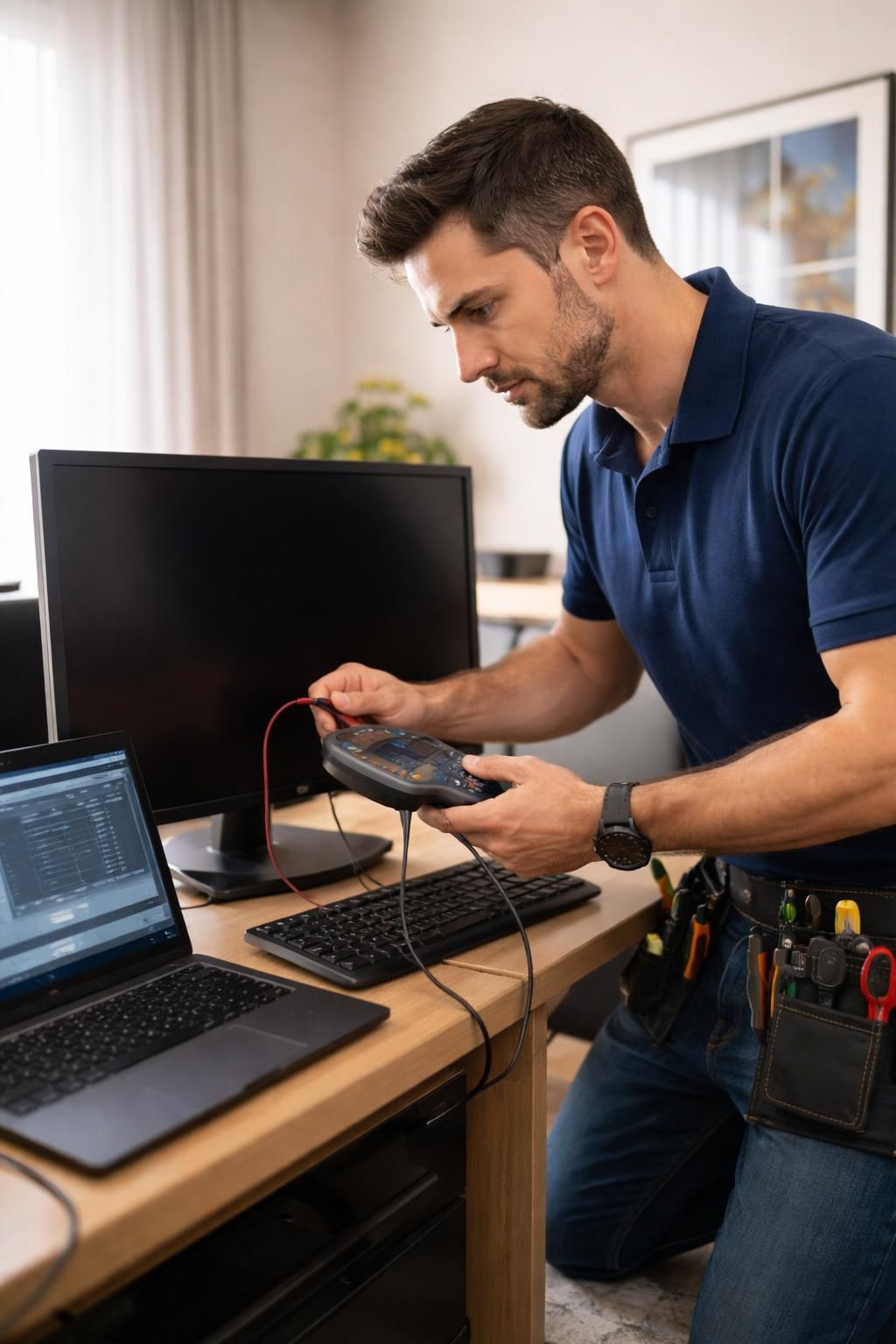
Procédure rapide pour un diagnostic d’alimentation fiable
- Tester la prise secteur avec un autre appareil électrique.
- Essayer un câble d’alimentation ou bloc secteur connu fonctionnel.
- Retirer la batterie si possible et démarrer uniquement sur secteur.
- Observer témoins lumineux et sons de démarrage.
- Connecter un écran externe pour vérifier la panne d’affichage.
| Symptôme | Cause fréquente | Action recommandée |
|---|---|---|
| Pas d’alimentation | Prise, câble ou bloc secteur défectueux | Tester prise, essayer un autre chargeur |
| Écran noir, machine sous tension | Câble d’affichage ou carte graphique en défaut | Brancher écran externe, changer câble |
| Démarrage puis extinction subite | Surchauffe ou alimentation instable | Vérifier ventilateurs, tester alimentation |
Résoudre les blocages logiciels et améliorer la sécurité informatique à domicile
Les plantages de système et les logiciels non réactifs sont des motifs courants pour recourir à une assistance informatique. Une réaction bien conduite évite les pertes de données et limite les temps d’immobilisation. La première étape consiste à redémarrer l’ordinateur. Si le problème persiste, le mode sans échec permet de démarrer avec un minimum de services et pilotes, facilitant la suppression d’un pilote ou logiciel problématique. Chez NovaTech Repairs, l’intervention sur un PC Windows gelé après une mise à jour illustre parfaitement cette démarche. Au-delà du dépannage, certains services proposent aussi d’initier les seniors au numérique.
Pour les cas où Windows refuse de démarrer normalement, les outils de récupération tels que la clé USB bootable ou les commandes SFC et DISM sont des alliés précieux. Parallèlement, maintenir un antivirus à jour et effectuer un scan complet aide à identifier les virus susceptibles de compromettre la sécurité informatique et limiter la propagation sur le réseau domestique.
Étapes clés pour récupérer un système bloqué
- Forcer l’arrêt avec le bouton power pendant 10 secondes.
- Démarrer en mode sans échec selon le système (F8 ou Shift+Restart sous Windows).
- Vérifier et désinstaller tout logiciel ou pilote récemment ajouté.
- Lancer un scan antivirus complet.
- Utiliser un disque de récupération ou une clé USB bootable si nécessaire.
Améliorer les performances et prévenir les pannes par une maintenance régulière et adaptée
La réactivité d’un ordinateur peut chuter à cause de disques durs défaillants ou d’une accumulation de poussière. Un disque dur mécanique bruyant est souvent le signe d’un défaut imminent. La migration vers un SSD influe favorablement sur la rapidité et la longévité du système. Chez NovaTech Repairs, un client graphiste a vu ses applications s’ouvrir nettement plus vite après ce changement essentiel.
Au-delà du matériel de stockage, l’entretien des ventilateurs et du système de refroidissement est capital pour éviter la surchauffe, source fréquente d’arrêts brutaux et de dégradation prématurée. Un nettoyage tous les 6 à 12 mois, le remplacement de la pâte thermique et la surveillance des températures via des outils de monitoring permettent de conserver des performances optimales.
Liste des bonnes pratiques pour optimiser les performances
- Supprimer régulièrement fichiers temporaires et applications inutilisées.
- Limiter le nombre de programmes lancés au démarrage.
- Augmenter la mémoire RAM avec des modules compatibles (ex. Crucial).
- Passer sur un SSD pour améliorer les temps de démarrage et accès.
- Nettoyer les ventilateurs et remplacer la pâte thermique périodiquement.
Gérer la connexion internet et sécuriser le réseau domestique contre les virus
Une connexion internet instable ou lente compromet non seulement la navigation, mais peut aussi affecter l’ensemble des services reliant les appareils domestiques. Le dépannage informatique à domicile inclut souvent le réglage du routeur, la suppression des cookies et caches du navigateur, et l’actualisation du firmware de la box. Des conflits matériels peuvent aussi survenir lorsque plusieurs équipements réseau incompatibles cohabitent, provoquant déconnexions et lenteurs.
La sécurité informatique passe par une bonne protection antivirus, la sensibilisation aux risques de phishing et la configuration soigneuse du réseau. Isoler un poste infecté, appliquer des mises à jour de sécurité de manière régulière, et désactiver les périphériques non utilisés sont autant de réflexes qui minimisent risques et interruptions.
| Problème | Cause possible | Mesure recommandée |
|---|---|---|
| Navigation lente | Cache du navigateur surchargé, DNS lent | Vider cache, changer DNS, redémarrer box |
| Déconnexions fréquentes | Router mal configuré, conflit IP | Reconfigurer QoS, utiliser switches compatibles |
| Infection par virus | Absence antivirus à jour, phishing | Isoler la machine, scan complet, formation utilisateur |
Pour ceux qui souhaitent faire appel à un service d’assistance informatique à domicile, il est bon de connaître le cadre réglementaire et les avantages fiscaux. Par exemple, de nombreuses interventions peuvent bénéficier d’un crédit d’impôt grâce aux services à la personne, ce qui réduit significativement le coût de ces prestations. Consulter les conditions pour le crédit d’impôt sur les services à la personne aide à mieux planifier ces dépenses. Par ailleurs, ce dispositif permet de bénéficier d’aides financières adaptées pour la maintenance et le dépannage à domicile, comme détaillé sur ce portail d’information.
Comment savoir si le problème vient de la batterie ou du chargeur ?
Tester d’abord la prise en courant et le chargeur avec un autre appareil ou câble. Retirer la batterie et démarrer uniquement sur secteur permet aussi d’isoler la panne.
Que faire en cas d’écran noir alors que l’ordinateur est allumé ?
Brancher un écran externe et tester un autre câble HDMI/DisplayPort. Vérifier les voyants et l’alimentation de l’écran. Cela aide à cerner la source exacte.
Quelle fréquence pour nettoyer l’intérieur d’un ordinateur ?
Dans un environnement domestique classique, un nettoyage semestriel à annuel des ventilateurs et grilles est recommandé pour prévenir la surchauffe.
Comment protéger son réseau domestique contre les virus ?
Installer un antivirus fiable, maintenir les mises à jour de sécurité, former les utilisateurs aux risques du phishing, et isoler rapidement les postes infectés.
Peut-on bénéficier d’avantages fiscaux pour une assistance informatique à domicile ?
Oui, les services à la personne ouvrent droit à un crédit d’impôt. Il est conseillé de vérifier les conditions éligibles afin d’en bénéficier.